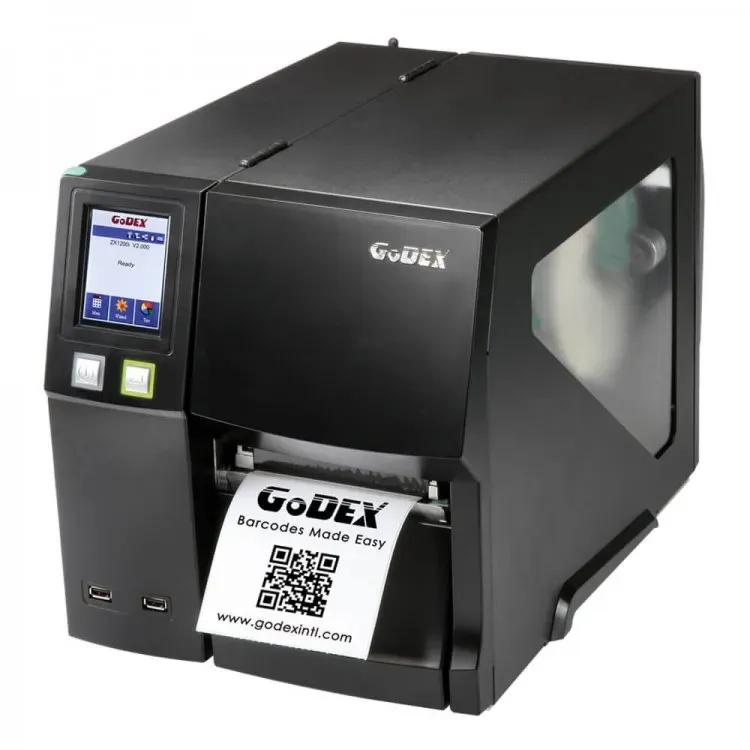
Gereksinimlerin hızlı karşılanması için tasarlanan Godex Yazıcı Kurulumu, lojistik ve depolama süreçlerinde etiket yazıcılarının hızlı ve güvenilir bir şekilde çalışmaya başlamasını sağlar, bu da operasyonel akışın kesintisiz sürdürülmesine olanak tanır. Bu rehber, Godex yazıcı kurulumu adımları kapsamında güvenli cihaz tanımlaması, sürücü entegrasyonu ve yazılım ile sistemler arasındaki iletişimin kurulumunu pratik ve uygulanabilir bir dille sunar, ayrıca kurulum sürecinin güvenlik, uyumluluk ve dokümantasyon açısından izlenmesini kolaylaştırır. Ayrıca, Godex yazıcı sürücü kurulumu başlığı altında sürücünün işletim sistemine uygun sürümünün indirilmesi, kurulum programının çalıştırılması ve bağlantı tipinin belirlenmesi gibi aşamaları ayrıntılı olarak açıklar, bu adımlar kullanıcılara tutarlı bir baskı kalitesi ve en aza indirgenmiş hata olasılığı sağlar. Kılavuz, adım adım ilerleyen yönergelerle Godex yazıcı kurulum kılavuzu ifadesini kullanarak ağ üzerinden bağlanmayı, yazıcıyı tanımlamayı ve test baskısıyla doğrulamayı kapsar; ayrıca cihazın bakımına ve birden çok kullanıcıyla iş akışlarının uyumlu çalışmasına yönelik ipuçlarına da değinir. Bu süreçte sık karşılaşılan sorunlar için Godex yazıcı kurulumu sorunları çözümü başlığı altında önerilen çözümler, sürücü güncellemeleri, ağ ayarları ve kalibrasyon adımlarını da kapsayacak şekilde özetlenir, böylece kullanıcılar kurulum sonrasında ileriye dönük bakım planlarını rahatlıkla oluşturabilirler.
Godex Yazıcı Kurulumu Adımları: İlk Hazırlıklar ve Kalibrasyon
Godex Yazıcı Kurulumu sürecinin temelini, doğru hazırlıklar ve uygun bağlantılarla atmak gerekir. Modelin ve bağlantı tipinin (USB veya ağ/ethernet) size uygun olduğundan emin etmek, ileride karşılaşılabilecek hataların önüne geçer. Ayrıca güç kablosunun güvenli şekilde takılması ve çalışma alanının temiz tutulması, baskı kalitesini doğrudan etkiler. Bu aşamada Godex yazıcı kurulumu adımları kapsamında sürücülerin hazır olması ve sık kullanılan etiket boyutlarının belirlenmesi kritik rol oynar.
İlk adımların ardından sürücüler indirilip kurulmalı; Windows ve macOS için ayrı paketler sunulduğu kendini gösterir. Etiket boyutları ve baskı yoğunluğu gibi temel ayarların karar verilmesi, ileride oluşabilecek hataları en aza indirir. Test etiketi stokuna sahip olmak ve kabloları düzenli tutmak, kurulum sırasında karşılaşılabilecek sorunları azaltır ve kurulumu güvenli kılar. Bu nedenle bu aşama, Godex yazıcı kurulumu adımları içinde en önemli başlangıç noktalarından biridir.
Godex Yazıcı Sürücü Kurulumu: Doğru Sürücü ile Kalite ve Uyum
Godex yazıcı sürücü kurulumu, baskı kalitesi ve doğruluğun temelini oluşturur. Sürücü yüklenirken, yazıcının bağlı olduğu bağlantı tipini (USB, Ethernet, Wi‑Fi) doğru seçmek ve kurulum sonunda yazıcının listede göründüğünü doğrulamak önemlidir. Bu bölüm, Godex yazıcı sürücü kurulumu açısından net adımlar sunar ve sürücü ile cihaz arasındaki iletişimin güvenli şekilde kurulmasını hedefler.
Mac kullanıcıları için sürücünün macOS sürümüyle uyumlu olduğundan emin olmak gerekir. Sistem Tercihleri > Yazıcılar bölümünden Godex yazıcısını ekleyip varsayılan yazıcı olarak ayarlamak, baskı akışını sorunsuz hale getirir. Sürücü kurulumu tamamlandıktan sonra, baskı kalitesi, kontrast ve yoğunluk gibi yazıcıya özel ayarların yapılması, hatasız besleme ve daha net baskı çıktıları için oldukça faydalıdır.
Godex Yazıcı Kurulum Kılavuzu: Model Bazında Ayarlar ve İpuçları
Godex yazıcı kurulum kılavuzu, modelinize özel adımları içerir; bu nedenle her modelin menü seçenekleri farklı olabilir. Üreticinin resmi kılavuzuna başvurmak, en güvenli ve güncel bilgiyi elde etmenin anahtarıdır. Bu nedenle hak ettiğiniz doğrulama ve talimatlar, Godex yazıcı kurulum kılavuzu içinde ayrıntılı olarak yer alır ve çoğu model için kalibrasyon adımlarını da kapsar.
Kılavuzlar kapsamında, doğru etiket boyutu seçimi, sensör kalibrasyonu ve yazıcının yazılım ile entegrasyonuna dair ipuçları bulunur. Kurulum sırasında karşılaşılabilecek kısımlara odaklanarak, kalibrasyonun nasıl yapılacağını ve hangi ayarların baskı kalitesini artırdığını öğrenmek, uzun vadede hatasız baskı elde etmek için önemlidir. Bu nedenle model spesifik adımlar, kılavuzları takip etmekle en güvenilir şekilde uygulanır.
Godex Yazıcı Kurulumu Sorunları Çözümü: Sık Karşılaşılan Problemler ve Çözümler
Baskı başlamıyor veya cihaz tanınmıyorsa, çoğu zaman sürücünün güncel olup olmadığı ve bağlantı tipinin doğru yapılandırılıp yapılandırılmadığı kontrol edilmelidir. Bu durum için Godex yazıcı kurulumu sorunları çözümü kapsamında, yazıcıyı yeniden başlatmak ve sürücüyü yeniden eklemek gibi temel adımlar etkili olabilir. Ayrıca ağ üzerinden kullanılırken IP adresinin veya paylaşımların doğru yapılandırıldığından emin olmak gerekir.
İçerik hizası yanlış, baskı kaydırmalı veya besleme sorunları gibi durumlar da sık karşılaşılandır. Bu tür sorunlarda etiket sensörü kalibrasyonu ve doğru etiket boyutunun seçilmesi gerekir. Ayrıca posta veya etiket atağı sıkışması durumunda, besleme tekerleklerinin temizliği ve uygun başlangıç başlığı/kılavuz kullanımı sorunu çözer. Sürücü iletişim hataları için ise ağ güvenlik duvarı veya IP kısıtlamalarının kontrol edilmesi önemlidir.
Ağ Bağlantısı ve Entegrasyon ile Verimli Baskı Akışı İçin Godex Kurulumu
Ağ üzerinden çalışan Godex yazıcılar için statik IP atamak veya DHCP üzerinden güvenli bir adres almak, çok kullanıcılı ortamlarda baskı akışını kesintisiz hale getirir. Yazıcıyı ağ üzerinden keşfedip sürücüye eklemek, Paylaşımlı baskı yeteneklerini kolaylaştırır ve çalışmayı hızlandırır. Ayrıca ERP veya WMS gibi entegre yazılımlar ile uyumlu Print Engine veya sürücünün seçilmesi, kurum içi süreçlerle sorunsuz bir entegrasyon sağlar.
Bu süreçte Godex yazıcı kurulumu adımları takip edilerek ağ kalibrasyonu için küçük ek adımlar uygulanır. Kalibrasyonun ardından ağ üzerinden test baskıları ile akışın düzgün çalıştığından emin olunur. Ayrıca etiket boyutu ve baskı ayarlarının ağ ortamında kullanılan yazılıma uygun şekilde yapılandırılması, baskı esnasında oluşabilecek hataları minimize eder ve operasyonal verimliliği artırır.
Sıkça Sorulan Sorular
Godex Yazıcı Kurulumu nasıl yapılır ve bu süreçte ‘Godex yazıcı kurulumu adımları’ nelerdir?
Godex Yazıcı Kurulumu, adım adım planlanmış bir kurulum sürecidir. Godex yazıcı kurulumu adımları tipik olarak şu sırayla uygulanır: cihaz güvenli bir konuma getirilir ve güç verilir; USB veya ağ bağlantısı ile bilgisayara bağlanır; sürücüler yüklenir; yazıcı bilgisayara tanıtılır ve varsayılan yazıcı olarak ayarlanır; son olarak baskı testi ile iletişim ve kalibrasyon kontrol edilir. Bu süreçte etiket boyutu ve baskı ayarları gibi temel konulara dikkat etmek hatasız baskıyı sağlar. Üreticinin kurulum kılavuzuna başvurmak model özel gereklilikleri netleştirmek için faydalıdır.
Godex Yazıcı Kurulumu içinde ‘Godex yazıcı sürücü kurulumu’ adımları nelerdir ve hangi işletim sistemlerinde geçerlidir?
Godex Yazıcı Kurulumu içinde Godex yazıcı sürücü kurulumu kritik adımdır. Windows için sürücüyü indirip kurulum programını çalıştırın, yazıcı bağlantı tipini (USB, Ethernet, Wi‑Fi) seçin ve kurulum sonunda yazıcının listede göründüğünü doğrulayın. Mac kullanıcıları için sürücünün macOS ile uyumlu olduğundan emin olun; Sistem Tercihleri > Yazıcılar üzerinden Godex yazıcısını ekleyip varsayılan yazıcı olarak ayarlayın. Kurulum tamamlandıktan sonra baskı kalitesi ve hatasız besleme için yazıcıya özel ayarlar yapılabilir.
Godex Yazıcı Kurulumu kılavuzu nereden bulunur ve ‘Godex yazıcı kurulum kılavuzu’ndan hangi temel adımlar öğrenilir?
Godex Yazıcı Kurulumu kılavuzu modelinize göre adımları ve menü seçeneklerini içerir. Genelde Godex yazıcı kurulum kılavuzu üzerinden model seçimi, ağ kurulum adımları, sürücü ayarları ve kalibrasyon seçenekleri gibi konular bulunur. Kılavuz ayrıca ağ bağlantısı için IP yapılandırması ve sürücünün doğru şekilde eklenmesi gibi ayrıntıları da sunar.
Godex Yazıcı Kurulumu sorunları çözümü için sık karşılaşılan hatalar ve çözümler nelerdir?
Sık karşılaşılan sorunlar ve çözümleri: Baskı başlamıyor veya cihaz tanınmıyor ise sürücünün güncel olup olmadığını, bağlantı tipinin doğru yapılandırılıp yapılandırılmadığını kontrol edin; yazıcıyı yeniden başlatıp sürücüyü tekrar eklemek çoğu durumda sorunu çözer. İçerik hizası yanlış veya kaydırmalı baskı için etiket sensörü kalibrasyonu ve doğru etiket boyutunun seçilmesi gerekir. Posta veya etiket atağı sıkışması durumunda besleme tekerleklerinin temiz olması ve uygun kılavuzun kullanılması gerekir. Sürücü ile iletişim hatası için IP ayarlarının doğru olduğundan ve güvenlik duvarı ile IP kısıtlamalarının olmadığından emin olun.
Godex Yazıcı Kurulumu sırasında etiket boyutu ve baskı ayarları nasıl yapılandırılır?
Godex Yazıcı Kurulumu sırasında etiket boyutu doğru konumlandırılmalıdır. Etiket boyutunu sürücüde veya yazıcı üzerinde doğru şekilde ayarlayıp kaydedin; baskı yoğunluğu, kontrast ve hız değerlerini üretici önerilerine uygun şekilde ayarlayın. Kalibrasyon ile sensör konumu ve ileri-geri hareketin uyumlu olduğundan emin olun; ardından bir test baskısı yaparak ayarları doğrulayın.
| Konu | Özet |
|---|---|
| Giriş | Godex Yazıcı Kurulumu’nun amacı; hızlı ve sorunsuz başlama, baskı kalitesi, etiket boyutu ayarları ve sürücü entegrasyonu üzerine odaklanır. |
| Gerekli Hazırlıklar | Model ve bağlantı tipi belirlenir; sürücüler indirilir; etiket boyutları kararlaştırılır; çalışma alanı temiz tutulur; güvenli kablolar. |
| Kurulum Adımları | 1) Cihazı konuma alıp güç bağla; 2) USB/ ağ ile bağla; 3) Sürücüleri yükle; 4) Yazıcıyı tanıt; 5) Yazdırma testleri yap ve kalibrasyonları kullan. |
| Yazıcı Sürücü Kurulumu | Windows için sürücü indirilir ve kurulur; macOS uyumluluğu kontrol edilir; yazıcıya özel ayarlar yapılabilir (kalite, yoğunluk, keskinlik, hatasız besleme). |
| Ağ Bağlantısı ve Yazılım Entegrasyonu | Statik IP veya DHCP; ağ üzerinden keşif ve sürücü ekleme; ERP/WMS uyumlu Print Engine/sürücü seçimi; ağ kalibrasyonu ve test baskısı. |
| Etiket Boyutu ve Baskı Ayarları | Doğru etiket boyutu ayarlanır; baskı yoğunluğu, kontrast ve hız üretici önerilerine göre ayarlanır; sensör kalibrasyonu ve besleme uyumu. |
| Sık Karşılaşılan Sorunlar ve Çözümleri | Başlatmıyor/tanınıyor; içerik hizası/düzgün baskı; sıkışma sorunları; sürücü iletişim hatası için IP/port kontrolleri ve ağ ayarları gerekir. |
| Kılavuzlar ve Bakım | Modele özel kılavuzlar; düzenli bakım: temizlik, bağlantılar, sürücüler güncel, kalibrasyon gerektiğinde yeniden ayarlama. |
| Sonuç | Godex Yazıcı Kurulumu, güvenli tanımlama, doğru sürücüler ve dosya sistemi entegrasyonu ile hatasız baskı sağlar; bakım ve kalibrasyonla verimlilik artırılır. |
Özet
Godex Yazıcı Kurulumu rehberinde verilen adımlar, temel kurulum süreçlerinin anlaşılır bir özetini sunar ve kullanıcılara hatasız baskı için yol gösterir.