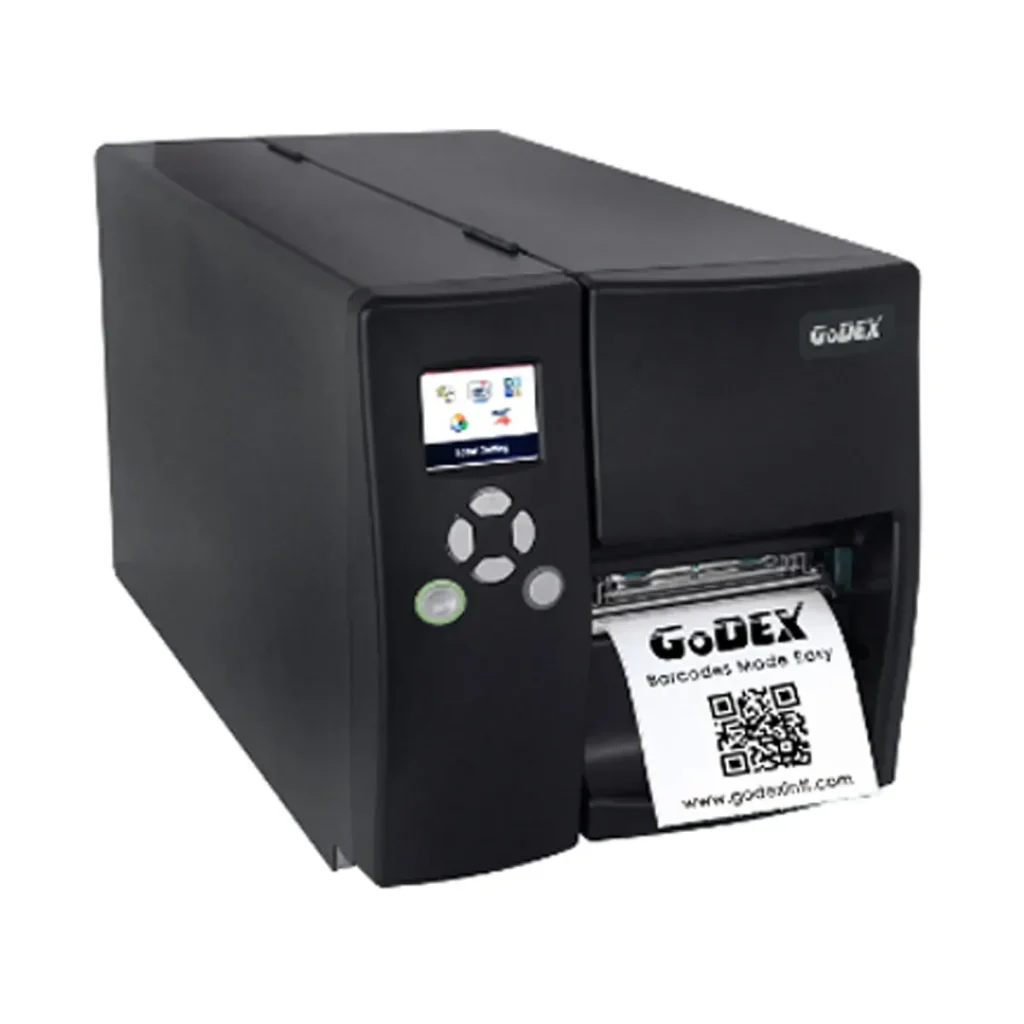
Godex yazıcı sürücüsü kurulumu, baskı kalitesini güvenilir kılmanın temel adımıdır ve doğru sürücü ile cihazı çalıştırmak, hatalı baskıların, gecikmelerin ve bağlantı sorunlarının önüne geçmenin anahtarıdır, özellikle etiket üretiminde istikrar sağlar. Bu süreçte Godex sürücü yükleme aşaması, model ve işletim sistemi için uygun sürücü paketinin seçilmesini, doğru sürümün indirilmesini ve kurulum öncesinde gereksiz yazılım engellerinin temizlenmesini kapsayan bir dizi ön hazırlığı içerir. Windows, macOS ve Linux için uyumlu paketler sunulur; bu bağlamda Godex yazıcı kurulumu adımları, bağlantı tiplerini (USB, Ethernet, kablosuz) ve yazıcının güvenilir tanıtımı için adım adım yönergeleri netleştirir. Kurulum sırasında güvenlik yazılımları veya antivirüs programları engel oluşturabilir; bu durumda geçici olarak devre dışı bırakılarak kurulum tamamlandıktan sonra yeniden etkinleştirmek güvenli bir uygulamadır ve kullanıcıya operasyonel süreklilik sağlar. Sonuç olarak, doğru sürücünün yüklenmesi baskı kalitesini artırır, verimliliği yükseltir ve uzun vadeli maliyetleri düşürür.
Bu konuyu ele alırken, temel kavramlar farklı ifadelerle de sunulabilir; sürücü kurulumu gibi temel eylem, cihaz ile bilgisayar arasındaki iletişimin kurulması anlamına gelir. Bir diğer ifade olarak ‘sürücü yükleme’ veya ‘konfigürasyon adımları’ kullanıldığında, amaç değişmeden sürücünün işletim sistemiyle uyumlu biçimde çalışmasını sağlamak esastır. LSI yaklaşımına göre, sürücü güncelleme, yazıcı dili ve profil yönetimi gibi bağlamsal terimler de içeriğin arama motorları tarafından anlaşılabilirliğini artırır. Bu bağlamda ‘kurulum adımları’, ‘bakım ve kalibrasyon’ ile ‘yeniden yapılandırma’ gibi eş anlamlılar da kullanıcıya geniş bir rehber sunar. Kısacası, tekil terimlerden ziyade ilgili kavramların çeşitli versiyonlarını kullanmak, arama motoru optimizasyonunu güçlendirir ve kullanıcılara daha kapsamlı destek sağlar.
Godex yazıcı sürücüsü kurulumu: adımlar ve doğru sürücüyü seçme
Godex yazıcı sürücüsü kurulumu sırasında doğru sürücüyü belirlemek ve indirmek, baskı kalitesi ve bağlantı güvenliği için temel adımdır. Resmi Godex web sitesinden modelinize uygun sürücü paketini indirmek, Windows, macOS ve bazı Linux sürümleri için ayrı paketler sunulduğunu dikkate almak gerekir. Ayrıca sürücüyü yüklerken cihazın modelini, işletim sistemini ve sürümünüzü doğrulama adımı, sürücünün doğru sürümünü seçmeye yardımcı olur; bu da Godex yazıcı sürücüsü kurulumu adımları için kritik bir başlangıçtır.
İndirme tamamlandıktan sonra kurulum dosyasını çalıştırın ve yönergelere uyun. Sihirbaz genellikle İleri/Next butonlarıyla ilerler; macOS’ta Kullanıcı Hesabı Denetimi (UAC) onayları gerekebilir. Lisans sözleşmesini kabul ettikten sonra kurulumun tamamlanmasını bekleyin. Kurulum sırasında bazı güvenlik yazılımları veya antivirüs programları engel çıkarabilir; bu durumda geçici olarak devre dışı bırakıp kurulum tamamlandıktan sonra yeniden etkinleştirmek güvenli bir uygulamadır. Ayrıca bağlantı tipine göre (USB, seri, ağ) uygun sürücüyü seçmek, ileride karşılaşılabilecek uyumluluk sorunlarını azaltır.
Bağlantı türleri ve yazıcının tanıtılması: USB, ağ ve kablosuz kurulum ipuçları
Kurulum sonrası doğru bağlantı türünün seçilmesi ve yazıcının tanıtılması, iletişimin güvence altına alınması için en önemli adımlardandır. USB bağlantısı kısa süreli tanıma olanak verirken, ağ üzerinden bağlantı IP adresi atama ve sürücüyü bu ağa uygun şekilde yapılandırmayı gerektirir. Windows’ta Yazıcılar bölümünde Godex sürücüsünün varsayılan yazıcı olarak ayarlandığından emin olmak, macOS’ta Sistem Tercihleri > Yazıcılar ve Tarayıcılar üzerinden yazıcıyı doğrulama adımı ile tamamlanır.
Bağlantı türünü doğruladıktan sonra, yazdırma işlemlerine geçmeden önce yazıcının etiket tipi ve yazıcı diliyle sürücü arasındaki uyumu kontrol edin. Ağ üzerinden kurulum yapıyorsanız IP adresinin sabit olup olmadığını ve yazıcının ağa erişimini koruyan güvenlik ayarlarını inceleyin. Bu süreç, Godex yazıcı sürücüsü yükleme aşamasının sorunsuz ilerlemesini ve uzun vadeli istikrarı destekler.
Baskı kalitesi ve kalibrasyon: doğru etiket türü ve sürücü profillerinin önemi
Baskı kalitesi için doğru etiket türü ve baskı yoğunluğu ayarları kritik rol oynar. Etiket boyutu, materyal ve yapıştırıcı türü sürücü profilleriyle uyumlu olmalıdır; yanlış profil baskı hatalarına yol açabilir. Ayrıca kalibrasyonun düzenli olarak yapılması desen tutarlılığı ve renk stabilitesi sağlar. Godex yazıcı sorunları giderme kapsamında doğru kalibrasyon, baskı performansını olumlu etkiler.
Sürücü yüklerken veya güncellerken kullanılan sürümün etiket kalınlığına ve sıcaklık ayarlarına uyduğundan emin olmak gerekir. Baskı yoğunluğu ve ısı ayarlarını denemek, en iyi çıktı için önerilir. Ayrıca yazıcı dili ile sürücü profillerinin eşleşmesi hatalı baskı ve renk sapmalarını önler. Düzenli kalibrasyon ve uygun etiket seçimi, yüksek kalite ve güvenilir baskı için önerilir.
Sürücü güncelleme ve bakım: performans için düzenli güncellemeler
Sürücü güncelleme ve bakım, performans artışı ve güvenlik için önemlidir. Üreticinin resmi sitesi üzerinden sürüm kontrolü yapın ve yeni sürüm çıktıysa güncelleyin; güncelleme sırasında yazıcının bağlı olduğundan emin olun ve kesinti yaşanmaması için işlemi kesintisiz şekilde tamamlayın.
Eski sürücüyü tamamen kaldırıp temiz bir kurulumla yeni sürücüyü yüklemek, uyumsuzluk problemlerini azaltır. Ayrıca yazıcıyı düzenli olarak temizlemek, etikete uygun genişlikte kullanmak ve sürücü ayarlarını güncel tutmak baskı kalitesini korur. Güncellemeler güvenlik iyileştirmeleri ve performans optimizasyonları getirir; bu yüzden rutin bakım alışkanlığı edinmek faydalıdır.
Sık karşılaşılan sorunlar ve çözüm yönergeleri: Godex yazıcı sorunları giderme
Godex yazıcı sorunları giderme konusunda, güvenilir internet bağlantısı kullanmak ve resmi kaynaklardan sürücü indirmek başlangıç için en güvenli yaklaşımdır. Kurulumdan sonra yazıcıyı farklı bir bilgisayarda da test etmek, sürücü veya bilgisayar kaynaklı sorunları ayırt etmek için faydalıdır. Bu adımlar, sürücüyle ilgili yaygın problemleri hızlıca tanımlamaya yardımcı olur.
Yazıcı görünmüyor, baskı gelmiyor veya renk tutarsızlığı gibi durumlar için temel kontroller yapılmalıdır: USB kablosunu değiştirmek, yazıcıyı yeniden başlatmak ve yazdırma kuyruğunu temizlemek gibi basit adımlar çoğu sorunu çözebilir. Windows güvenlik güncellemelerinin sürücüyü engellemesi durumunda güvenlik ayarlarını geçici olarak değiştirmek veya sistemi başka bir bilgisayarda test etmek, sorunun bilgisayar tarafında mı yoksa yazıcıda mı olduğunu belirlemeye yarar. Bu tür durumlarda, Godex yazıcı sorunları giderme kapsamında uygun sürümün yüklenmesi ve gerekirse destek sayfalarından ek sürücü paketlerinin alınması önerilir.
Sıkça Sorulan Sorular
Godex yazıcı sürücüsü kurulumu adımları nelerdir ve hangi işletim sistemlerinde hangi sürücü paketleri gerekir?
Godex yazıcı sürücüsü kurulumu için önce resmi Godex web sitesinden modelinizi belirleyip işletim sisteminize uygun sürücü paketini indirin (Windows, macOS ve bazı Linux sürümleri için ayrı paketler sunulur). Ardından kurulum dosyasını çalıştırın, bağlantı tipini (USB, Ethernet veya kablosuz) seçin ve yazıcıyı tanıtın; kurulum sonrası test sayfası ile doğrulama yapın.
Godex yazıcı sürücüsü yükleme sırasında karşılaşılan yaygın sorunlar ve çözümler nelerdir?
En sık görülen sorunlar arasında sürücünün tanınmaması, güvenlik yazılımlarının engellemesi ve yazdırma kuyruğu sorunları bulunur. Çözüm olarak resmi sürücüyü yeniden indirin/kaldırın ve temiz bir kurulum yapın, güvenlik yazılımlarını geçici olarak devre dışı bırakın, USB portunu değiştirin ve ağ üzerinden yazıcıysa IP ayarlarını doğrulayın.
Godex sürücü güncelleme nasıl yapılır ve güncel sürücüler baskı kalitesini nasıl etkiler?
Güncelleme için üreticinin resmi sitesinden en yeni sürümü kontrol edin, yazıcı bağlıyken güncelleyin ve eski sürücüyü kaldırıp temiz bir kurulum yapın. Güncel sürücüler hata düzeltmeleri, güvenlik iyileştirmeleri ve baskı kalitesi optimizasyonları sağlar; bu nedenle performans ve güvenilirlik açısından önemlidir.
Godex yazıcı sorunları giderme için temel kontroller nelerdir ve hangi durumlarda sürücü sorunları giderme adımlarına başvurmalıyım?
Temel kontroller: USB/eğitim kablolarını kontrol edin, yazıcı açık ve uygun etiketiyle beslendiğinden emin olun, yazdırma kuyruğunu temizleyin ve yazıcı dili/etiket tipinin uyumlu olduğundan emin olun. Sorun sürücüyle ilgiliyse sürücüyü kaldırıp yeniden yükleyin veya farklı bir bilgisayarda test edin; ağ sorunları için yazıcının IP ayarlarını kontrol edin.
Godex yazıcı kurulumu adımları ile doğru etiketi seçme ve baskı ayarlarını yapılandırma ipuçları nelerdir?
Etiket boyutunu ve etiketi doğru sürücü profili ile eşleştirin; baskı yoğunluğu, çözünürlük ve dil ayarlarını gerektiğinde ayarlayın ve sık kullanılan etiketler için profil oluşturun. Test sayfası ile doğrulama yapın ve uygulama içi ayarları sürücüyle uyumlu hâle getirin.
| Kategori | Ana Noktalar / Özet | İlgili Adımlar / Notlar |
|---|---|---|
| Giriş |
|
|
| Adım Adım Kurulum Rehberi (Özet) |
|
|
| Sık Karşılaşılan Sorunlar ve Çözümleri |
|
|
| Sürücü Güncelleme ve Bakım |
|
|
| Bir Uygulama: En İyi Uygulamalar ve Sıkça Sorulan Sorular |
|
|
| Sonuç |
|
Özet
Godex yazıcı sürücüsü kurulumu ile ilgili ana başlıklar ve adımlar, baskı kalitesini ve güvenilirliği korumak için temel bir yol haritası sunar. Bu tablo, sürücülerin doğru işletim sistemine uygun olarak nasıl seçileceğini, kurulumun adım adım nasıl gerçekleştirileceğini ve sık karşılaşılan sorunlar için hangi temel kontrollerin uygulanması gerektiğini özetler. Ayrıca sürücü güncelleme ve bakım önerileri ile en iyi uygulamalar ve sıkça sorulan sorular bölümünü de kapsar.